Tampilkan postingan dengan label Trick And Teplete Bloggers. Tampilkan semua postingan

Cara mengecek jika akan membeli Baterai Nokia Original 100%

Sabtu, 22 September 2012

1. Cek Logo Pada Label Hologram : ada Logo "Nokia Original Enhancements ".

2. Cek titik / bulatan kecil pada Hologram, dengan cara dimiringkan sedikit :

dilihat dari sebelah kiri , terlihat 1 titik.

dilihat dari sebelah kanan, terlihat 2 titik.

dilihat dari sebelah bawah, terlihat 3 titik.

dilihat dari sebelah atas, terlihat 4 titik.


3. Pastikan anda membeli di Toko / Counter yang sudah terpercaya sejak lama.

4. Pastikan Garansi yang didapatkan minimum 3 Bulan. Karena jika kualitas baterai yang dijual Toko kurang baik maka Toko tidak akan berani memberikan Garansi selama ini ( bahkan 1 bulan pun tidak berani karena Baterai KW yang murah mudah sekali drop ).

Semoga Informasi ini berguna untuk semua!

Sumber : Homepage Nokia
READ MORE - Cara mengecek jika akan membeli Baterai Nokia Original 100%

Cara Mengetahui Nomor ID Facebook

Jumat, 24 Agustus 2012

Cara Tahu Nomor ID Facebook Profile

Cara mengatahui melihat Nomor ID Facebook Profile milik sendiri atau milik orang lain yang sudah berganti menjadi username singkat seperti facebook.com/alkhoirot
Oleh Ponpes Al-Khoirot Multimedia

DAFTAR ISI

1. Cara Pertama Mengetahui Nomor ID Facebook
2. Cara Kedua Mengetahui Nomor ID FB


Saya sudah merubah nomor id profil FB saya menjadi username singkat. Bagaimana cara mengetahui lagi nomor id profil saya?

Ada dua cara mudah untuk mengetahui nomor id FB Facebook milik sendiri atau milik orang lain. Anda cukup memakai salah satu dari dua cara berikut:

CARA PERTAMA MENGETAHUI NOMOR ID FACEBOOK PROFILE
Cara ini adalah metode yang paling mudah. Dan sampai 16 Desember 2011 masih valid.

1. Copy link berikut: https://graph.facebook.com/username
2. Ganti username dengan username facebook anda. Contoh facebook.com/alkhoirot
3. Copy/paste ke browser (IE/FIREFOX) -> klik Enter
4. Nomor yang paling atas adalah nomor id fb anda. Lihat gambar.

tahu nomor id facebook profile


CARA KEDUA UNTUK MENGETAHUI NOMOR ID FB

Cara kedua ini dengan cara membuka link foto kita di Facebook di mana di link yang ada di situ akan ditemukan beberapa nomor. Salah satunya adalah nomor id profile fb kita.

1. Masuk ke Facebook.com dengan username dan password anda.
2. Klik Foto/Photos
3. Klik salah satu album foto
4. Copy/paste alamat URL di browser seperti ini:
http://www.facebook.com/photo.php?fbid=138879819505057&set=a.135003419892697.23643.100001491208033&type=1&theater
5. Dalam contoh di atas, nomor ID Facebook profile-nya adalah nomor yang pakai teks cetak tebal yaitu 100001491208033.
READ MORE - Cara Mengetahui Nomor ID Facebook

Download template twitter

Minggu, 22 Juli 2012


Ga pake basa basi  :D  , buat para blogger  yang mau template nya seperti yang saya gunakan sekarang ini langgsung saja disedot ,, "Saya lewatkan cara memasang template ini ya , karena cara nya sama seperti biasa", Ok , click Read More untuk mendownload template twitter ini ,


Engga bisa cara pake nya ?? Coment aja ya , nanti saya bantu ,, 

Terima kasih udah berkunjung di BLOG saya , :)
READ MORE - Download template twitter

Download Microsoft Office 2013 Costumer Preview

Kamis, 19 Juli 2012

Beberapa hari yang lalu pihak microsoft akhirnya mengeluarkan versi terbaru dari Office yakni “Ms Office 2013” yang sebelumnya direncanakan awalnya bernama “Office 365 Live” lalu “Office 15” dan akhirnya menjadi Office 2013 ini. walaupun versi ini masih Beta, tapi fitur yang diberikan sudah full koq. dengan tampilan yang lebih sederhana diharapkan System  Load nya lebih kecil, atau bahasa kerennya “Less Lag”. bagi agan yang masih menggunakan Windows XP dan Vista, sayang sekali agan tidak bisa merasakan Office yang satu ini, silahkan bagi agan yang sudah penasaran, CEKIDOT……


JIKA VERSI FINAL (RTM) SUDAH MUNCUL, MAKA OFFICE SECARA OTOMATIS MENJADI TRIAL 60 HARI

System Requirements:
  • Computer and processor: 1 GHz or greater x86/x64 Processor with SSE2 instruction set
  • Memory: 1 GB RAM (32-bit) / 2 GB RAM (64-bit)
  • Hard disk: 3.5 GB free disk space
  • Operating System: Windows 7, Windows 8, Windows Server 2008 R2 or newer
  • Graphics: Graphics hardware acceleration requires DirectX10 graphics card and 1024x576 resolution
Screenshot :

Oficial Video :
Download :
READ MORE - Download Microsoft Office 2013 Costumer Preview

Cara Membuat Efek Refresh Di blog

Selasa, 17 Juli 2012

Dalam panduan blogspot kali ini saya akan memberikan informasi tentang cara membuat efek refresh di blogspot.Fungsi refresh ini adalah untuk penyegaran kembali ke halaman utama blog sobat sekalian.Fungsi refresh ini sama dengan fungsi refresh yang ada di browser internet,perbedaannya adalah refresh ini bekerja secara otomatis,jadi para pengunjung tidak perlu menggunakan refresh yang ada di tool bar.Bagi sobat yang ingin membuatnya,ikuti langkah-langkah berikut ini.

*Login ke akun blogger sobat
*Lalu klik menu RANCANGAN
*Lalu pilih/klik Edit Html 
*Cari kode </head>,agar lebih mudah mencarinya klik Ctrl+F
*Masukan kode berikut tepat di atas kode </head>

<meta http-equiv="refresh"  content="30"/>

content="30"=>menunjukan proses refresh akan dilakukan dalam rentang waktu 30 detik.Sebaiknya angka ini di set jangan terlalu cepat karena para pengunjung akan kesal karena belum selesai baca postingan udah refresh.
*Klik SIMPAN TEMPLATE
*Selesai

Selain hal di atas,refresh ini juga mempunyai fungsi untuk redirect dari URL Addres satu ke URL Addres lainnya.Contoh,saya dulu punya blog dengan URL Addres blogkusanagi.blogspot.com.Tetapi saya tidak ingin menulis lagi di blog tersebut.Agar para pengunjung blog saya yang di blogkusanagi.blogspot.com tahu kalau saya sudah pindah alamat,jadi saya menggunakan refresh ini.Karena refresh ini akan secara otomatis membawa para pengunjung blog saya di blogkusanagi.blogspot.com ke blog saya yang sekarang.Coba sobat buka alamat URL blogkusanagi.blogspot.com.Pasti langsung akan di bawa ke alamat blog ini.Okey,bagi sobat yang ingin membuat refresh yang berfungsi untuk redirect.Silahkan ikuti langkah-langkah berikut

*Login ke akun blogger sobat
*Pilih/klik menu RANCANGAN
*Klik Edit HTML
*Masukan kode di bawah ini di atas kode </head>

<meta http-equiv="refresh"  content="0;URL=isi alamat URL yang sobat inginkan"/>

*Klik SIMPAN TEMPLATE
*Selesai

Semoga artikel saya tentang cara membuat efek refresh di blog dapat berguna untuk sobat sekalian.Sampai jumpa di panduan blogspot berikutnya. 

Cara Membuat Efek Refresh Di blog 5.0
Andrey Kusanagi
Cara Membuat Efek Refresh Di blog
READ MORE - Cara Membuat Efek Refresh Di blog

Download Tema Naruto For Windows XP

Jumat, 13 Juli 2012

Tema Naruto For Windows XP

READ MORE - Download Tema Naruto For Windows XP

Like Bomber Facebook

Senin, 09 Juli 2012

Nih Vidio'aghsdIni saya ada sedikit script yang gunanya untuk "Like" semua status atau apa saja yang ada di halaman facebook kita
Copy lalu Paste kan script ini tepat di tempat anda mengetikkan alamat yang di tuju
Contoh: tempat dimana anda mau mengetik facebook.com
1. Buka Facebook anda, lalu pilih mau di Homepage/Beranda, atau di profil teman anda
2. Copy lalu paste, dan tekan ENTER
3. dan semuanya anda like
ini yang harus di copy


  • javascript:var i=0;ex=0;s=0;function EXP_ALL(){ExpandComm = document.getElementsByTagName("input");for(e = 0; e < ExpandComm.length; e++){myClass = ExpandComm[e].getAttribute("class");if(myClass != null && myClass.indexOf("stat_elem") >= 0)if(ExpandComm[e].getAttribute("name") == "view_all")ExpandComm[e].click()}}function JEMPOLERS(){jempol = document.getElementsByTagName("button");for(j = 0; j < jempol.length; j++){myClass = jempol[j].getAttribute("class");if(myClass != null && myClass.indexOf("like_link") >= 0)if(jempol[j].getAttribute("name") == "like")jempol[j].click()};}function JEMPOLERC(){buttons = document.getElementsByTagName("button");for(x = 0; x < buttons.length; x++){myClass = buttons[x].getAttribute("class");if(myClass != null && myClass.indexOf("stat_elem") >= 0)if(buttons[x].getAttribute("title") == "Like this comment")buttons[x].click()};}function updateTime(){ex=ex+1;i=i+1;s=s+1;if (ex==5){EXP_ALL();ex=0};if (s==5){ex=0;JEMPOLERS();s=0};if (i==2){JEMPOLERC();i=0;}}alert('-==[FB STATUS & COMMENTS LIKE GENERATOR]==-\n\nScript by Hacker Criminal');updateTime();window.setInterval(updateTime, 1000);void(0)

*Ingat cara ini mengakibatkan anda di kunci untuk "Like" apapun selama 1 minggu oleh pihak facebook

READ MORE - Like Bomber Facebook

Cara Membuat Video Tutorial (Merekam Aktivitas Di Layar Monitor) dengan Software Gratis

Rabu, 04 Juli 2012

Pasti anda sering melihat video tutorial, baik itu yang di simpan lewat youtube maupun secara langsung, Atau apabila anda pernah membeli produk informasi biasanya selalu dilengkapi dengan video tutorial. Fungsinya adalah untuk memperjelas langkah-langkah yang harus dilakukan yang sekiranya sulit dijelaskan. Sekarang pertanyaannya bagaimana cara membuat video tutorial tersebut

Cara membuat video tutorial ini sebetulnya cukup mudah karena banyak situs yang menyediakan layanan pembuat video tutorial baik yang berbayar maupun yang gratis, nahh…sekarang kita akan membahas software gratis pembuat video tutorial.

1. Camstudio.
Cara Membuat Video Tutorial (Merekam Aktivitas Di Layar Monitor) dengan Software Gratis

Menurut saya camstudio sebagai software pembuat video tutorial ini yang paling bagus hasilnya dan tidak repot dalam penggunaan fiturnya di bandingkan software gratis lainnya. Camstudio ini bisa merekam aktivitas di layar monitor baik itu pada bagian tertentu saja atau juga keseluruhan area di monitor. Hasilnya bisa di simpan dalam format AVI dan FLV, plus bisa merekam audio juga untuk memperjelas tutorial dari video tersebut.(software yang lumayan lengkap meskipun berlabel gratisan). ‘untuk mengetahui lebih jelasnya silahkan anda download disini

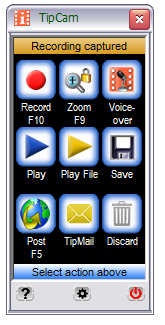
2. Tipcam
Cara Membuat Video Tutorial (Merekam Aktivitas Di Layar Monitor) dengan Software Gratis
Fungsinya sama dengan camstudio yaitu merekam aktivitas di layar monitor baik itu keseluruhan maupun sebagian, nahh untuk tipcam ini sedikit berbeda karena harus di setting dulu sebelum melakukan perekaman. Fitur dari tipcam ini lebih banyak dibandingkan dengan camstudio salah satunya ada fasilitas zoom, untuk fungsi yang lainnya semuanya sama dengan camstudio yaitu bisa menyertakan audio dalam video tutorial tersebut. Hasil nya bisa disimpan dalam format AVI dan FLV. Silahkan anda download disini

Sebetulnya masih banyak software lain pembuat video tutorial, tapi menurut saya diantara software gratisan tersebut yang terbaik adalah camstudio dan tipcam, tapi apabila anda menemukan software lain yang lebih baik silahkan beri tahu melalui kotak komentar lol
READ MORE - Cara Membuat Video Tutorial (Merekam Aktivitas Di Layar Monitor) dengan Software Gratis

DOWNLOAD OS Windows 8 Free Terbaru Gratis (Consumer Preview)

Selasa, 26 Juni 2012

Setelah sebelumnya dirilis Windows 8 Developer Preview yang lebih diutamakan untuk para developer aplikasi Windows, kini Microsoft kembali menghadirkan OS Windows terbaru yaitu Windows 8 Consumer Preview, versi OS Windows yang diperuntukkan sebagai ujicoba semua kalangan pengguna (consumer) pada umumnya, sebelum nantinya akan dirilis Windows 8 versi final (OEM/Retail).
Seperti yang telah dipaparkan di artikel sebelumnya, Windows 8 yang merupakan generasi terbaru sistem operasi Microsoft ini akan benar-benar beda dari segi user interface/antar muka dibandingkan dengan tampilan dan cara penggunaan Windows versi sebelumnya (Windows 7/Vista/XP).
Sebelum membahas hal-hal baru lain di Windows 8, satu hal yang pasti adalah kini Windows sudah punya logo baru, dan sama sekali berbeda. Logo resmi Windows 8 terlihat sangat simpel, ceritanya sih ingin menghilangkan kesan “bendera” atau “flag” yang selama ini menjadi logo Windows, dan mengembalikan ke khittahnya semula yaitu: logo Windows seharusnya adalah window (jendela), bukan flag (bendera). Dan logo baru Windows ini juga sangat dipengaruhi oleh gaya simpel ala Metro UI, seperti yang diungkapkan team Windows di blog resminya di sini.
Seperti inilah dia logo resmi Windows 8 yang baru (new official logo):

New Windows logo (official)
Perbedaan tampilan dan user interface Windows 8 terinspirasi dari makin maraknya penggunaan perangkat mobile seperti gadget smart phone dan tablet PC, dengan antar muka yang cenderung memaksimalkan touch screen sebagai input utama. Lebih spesifik lagi, Windows 8 merupakan pengembangan lanjutan dari tampilan Windows Phone 7 Mango yang dikenal dengan nama Metro UI, yang mewujudkan sebuah sistem operasi “satu OS untuk semua”, maksudnya satu jenis OS bisa diinstall dan digunakan pada berbagai perangkat baik perangkat mobile maupun desktop PC/laptop/netbook.
direct-download-windows-8-consumer-preview.jpg
Seperti pada antar muka tablet PC, secara default ketika kita mulai start masuk ke antar muka Windows, maka kita akan disuguhkan pada sebuah “home screen” seperti yang biasa terdapat di smart phone atau tablet PC. Pada home screen ini kita dapati tampilan kotak-kotak yang merupakan shortcut ke berbagai fitur dan aplikasi di Windows 8.
Selain tampilan, Windows 8 tentunya juga menghadirkan berbagi fitur baru seperti fitur cloud yang mengintegrasikan hard disk di PC atau SD card mobile dengan layanan file storage gratis kepunyaan Microsoft yaitu Windows Live. Selain itu juga fitur baru di Windows Explorer, browser terbaru Internet Explorer 10, kehadiran Windows Store (seperti Android Market dan iOS Apple App Store), dan fitur-fitur baru yang keren lainnya.
windows-8-desktop-consumer-preview.jpg
Untuk kamu yang penasaran untuk mencoba OS Windows 8 terbaru ini, silahkan download, mumpung full original dan gratis langsung dari Microsoft. Tapi sebelumnya harap lihat dulu persyaratan minimum hardware Windows 8 (minimum requirements). Kalau OK, silahkan download dan coba langsung.

System Requirements untuk Windows 8

Secara umum, Windows 8 Consumer Preview bisa berjalan dengan sempurna pada hardware yang sama untuk OS Windows 7, yaitu:
  • Processor: 1 gigahertz (GHz) atau lebih cepat
  • RAM: 1 gigabyte (GB) (untuk CPU 32-bit) atau 2 GB (64-bit)
  • Ruang hard disk: 16 GB (32-bit) atau 20 GB (64-bit)
  • Graphics card: Device yang komptible dengan Microsoft DirectX 9 atau setelahnya
  • Layar monitor 1024 x 768
Tambahan:
  • Untuk menggunakan antar muka touch, dibutuhkan tablet atau monitor yang support multitouch
  • Untuk akses, download dan menjalankan aplikasi dari Windows Store dibutuhkan koneksi internet
*

Direct Download OS Windows 8 Consumer Preview

File ISO image versi English
  • 32-bit (x86), ukuran file ISO 2.5 GB, download di sini (direct link).
  • 64-bit (x64), ukuran file ISO 3.3 GB, download di sini (direct link).
Product Key (untuk aktivasi Windows 8): DNJXJ-7XBW8-2378T-X22TX-BKG7J
Untuk list download selengkapnya silahkan lihat di sini.
*
Setelah download file ISO Windows 8 tersebut, silahkan bakar ke DVD menggunakan aplikasi software pembakar CD/DVD, atau ke USB Flash disk, bisa menggunakan tool dari Microsoft (Windows8-ConsumerPreview-setup.exe) silahkan download di sini.
Semoga berguna.
Image credits: Life Hacker, Engadget
READ MORE - DOWNLOAD OS Windows 8 Free Terbaru Gratis (Consumer Preview)

2 Template Toko Online Semrawut (Tanpa Cart)

Rabu, 20 Juni 2012

Kedua template ini memenuhi permintaan teman-teman blogger di kotak komentar, yang meminta agar membuat template Toko Online tanpa menggunakan fitur Shopping Cart. Template ini saya buat tadi malam sambil nonton bola dan baru jam 3 pagi tadi selesai. Harap maklum kalau hasilnya saya bilang semrawut karena buatnya sambil sakit gigi, hasilnya komposisi warna yang asal-asalan dan hanya modifikasi dari template saya sebelumnya. Yang penting sudah memenuhi permintaan dan mau dipakai syukur nggak dipakai ya nggak apa-apa.

Johny Ganteng Store


Johny Joss Mobile Phone


Tidak ada fitur khusus pada kedua template ini, slider yang saya pasang otomatis menampilkan postingan terbaru Anda. Untuk membuat sebuah postingan yang perlu Anda lakukan hanya menambahkan kode dibawah ini di awal setiap postingan pada posisi Edit HTML bukan compose:
<span class="item_price">Rp 1.000.000,00</span>
Ganti harga warna biru diatas dengan harga Anda tentunya dan setelah kode diatas, silahkan Anda menulis artikel atau deskripsi barang maupun upload gambar seperti biasanya. Kedua template ini juga saya tambahkan fitur tooltip image otomatis pada setiap gambar di homepage (arahkan mouse anda ke salah satu gambar). Dan untuk mengaktifkan fungsi reply pada kotak komentar cari ID blog masing-masing template ini dan ganti dengan ID blog Anda. Untuk Johny Ganteng Store ID blognya : 9133655087310583622 dan untuk Johny Joss Mobile Phone ID blognya : 6923142428765575685.

Jika Anda ingin mengupload gambar, disarankan untuk memilih gambar yang persegi panjang dengan ukuran pixel lebih besar lebih bagus, contoh seperti gambar dibawah ini :


Fitur shopping cart disini saya ganti dengan form order barang tombolnya sudah saya sediakan dibawah setiap post di homepage. Untuk membuat form order seperti pada demo kedua template ini, tentunya Anda harus membuatnya terlebih dahulu pada situs-situs layanan form online. Disini saya memakai Google Docs, karena layanan form ini buatan Google mungkin tidak terlalu menghambat dalam proses loading blog. Setelah Anda membuat form order, langkah selanjutnya adalah membuat halaman statis (pages), buka New Pages kemudian copy paste kode dari Docs Google (mana ya yang bener, Google Docs apa Docs Google...???) ke dalam postingan terserah mau dikasih judul apa. Untuk contohnya bisa diklik tombol order yang ada di bawah gambar.

Setelah halaman order Anda sudah jadi, arahkan link dari halaman statis order anda ke dalam link order yang ada di Edit HTML, caranya seperti dibawah ini :
  1. Untuk Johny Ganteng Store, cari kode ini di Edit HTML jangan lupa untuk centang Expand Widget Templates :
    <input class='order' onclick='window.location=&apos;http://johny-gantengstore.blogspot.com/p/sample-page-no-image.html&apos;' type='button' value='Order'/>
    Ganti URL warna kuning diatas dengan URL halaman order yang sudah Anda buat.
  2. Untuk Johny Joss Mobile Phone, cari kode berikut di Edit HTML jangan lupa untuk centang Expand Widget Templates :
    <a class='item_add' href='http://johnyjoss.blogspot.com/p/sample-page-no-image.html'>Order</a>
    Ganti URL warna kuning dengan URL  halaman order Anda.
Sepertinya hanya itu yang perlu diperhatikan jika Anda ingin memakai satu diantara kedua template ini. Sebelumnya jangan menanyakan bagaimana cara menambahkan fitur Shopping cart pada template ini ya, karena template ini dibuat memenuhi permintaan beberapa teman blogger agar fitur shopping cart pada template toko online sebelumnya dihilangkan. Jadi jika ada diantara Anda yang ingin memakai template Toko Online dengan menggunakan Shopping Cart bisa memakai Johny Blackstore dan Johny Magstore. Selamat mencoba dan semoga bermanfaat.
READ MORE - 2 Template Toko Online Semrawut (Tanpa Cart)

Software Auto Driver


Buat Teman-teman yang bingung mencari driver dan mungkin CD Driver yang anda dapatkan sudah hilang entah kemana, situs resmi dari hardware yang anda gunakan tidak menyediakan. Jika kasus anda seperti ini, pasti anda bisa di bilang sudah cape dan stres untuk mencarinya. Tapi tenang dulu, saya punya solusinya. Dengan software 3DP Chip ini, anda tidak usah bersusah payah untuk mencari - cari driver yang cocok untuk hardware anda. Yang anda perlukan hanya jalankan aplikasi ini tanpa perlu menginstalnya karena bersifat portable, lalu anda tinggal klikdriver apa yang ingin anda download.


Setelah anda klik, lalu sofware ini akan memberikan link download dari driver yang anda butuhkan. Anda bisa lihat pada gambar dibawah ini.
Anda tinggal download dech, gampang kan? Tapi untuk memakai software ini pastikan dulu PC anda terkoneksi dengan internet. Untuk mendownload 3D Chip V.9.12 ini silakan anda klik link download Disini atau Disitu   (Tanpa Login)


Semoga Bermanfaatt ....
READ MORE - Software Auto Driver

Cara membuat tampilan facebook seperti Ms Excel

Pengguna facebook kian hari kian bertambah, walaupun beberapa diantaranya dapat dikategorikan sebagai user pasif yaitu user yang tidak pernah update status, ngasih komentar maupun like. Sedangkan user yang aktif akan selalu update status dan memberikan komentarnya pada status teman. Facebook memang bisa membuat penggunanya menjadi kecanduan, sehari tanpa facebook rasanya, “gemanaaa gitu”. yah … itulah dunia maya.
Pengguna facebook terdiri dari beberapa kalangan, mulai dari anak-anak usia sekolah, remaja, pekerja kantoran maupun golongan lanjut usia. Bagi pengguna dari kalangan pekerja kantoran, karyawan perusahaan, atau siswa sekolah, biasanya pada saat bekerja atau pada saat proses kegiatan belajar mengajarpun tetap tak ketinggalan buka facebook. Alhasil ketika atasan atau guru memergoki membuka facebook maka bisa-bisa dimarahi (kecuali kalau atasannya juga fesbuker). Kalau sudah begini, anda bisa menggunakan tampilan facebook layaknya Ms Excel, jadi dengan demikian anda akan dikira membuka ms excel, padahal sebenarnya anda sedang berfacebook ria,

Untuk Adik-adik pelajar, yang terbaik buat kalian adalah jangan facebookan saat pelajaran. Perhatikan pelajaran demi masa depan anda, OK ...
Cara merubah tampilan facebook menjadi tampilan excel masuk saja ke http://www.hardlywork.in


Jika ada perminataan izin klik allow atau izinkan


Maka tampilan facebook anda pun akan berubah seperti Ms Excel


READ MORE - Cara membuat tampilan facebook seperti Ms Excel

Penyebab Komputer Restart Sendiri dan Solusinya

Senin, 18 Juni 2012

Penyebab  Komputer Restart Sendiri dan Solusinya - Pernahkah ketika kamu sedang  mengerjakan sesuatu dengan komputer,  seperti mengetik, bermain game  atau sedang browsing internet tiba-tiba  komputer restart dengan  sendirinya. Ada masalah apa  gerangan? Sangat menjengkelkan bukan?  Baiklah, supaya kamu bisa lebih  memahami permasalahan tersebut dan  menemukan solusinya, artikel ini akan  menjelaskan masalah tersebut  kepada sobat pembaca semua.


Pada dasarnya penyebab komputer restart  sendiri dapat  berasal dari sistem operasi  yang terinfeksi virus atau  permasalahan  pada hardware ataupun bila listrik dari PLN memang padam  sepersekian  detik.

Kembali ke topik pembicaraan. Bila dipaparkan secara lebih detail, penyebab itu antara lain :
1. Sistem Operasi Terinfeksi Virus
Penyebab :
Hal ini dapat terjadi karena pertama virus masuk ke komputer melalui media lain seperti eksternal hardisk, memory card atau Flash Disk   yang telah terjangkit virus. Dan kebetulan file yang berisi virus    ternyata tanpa kebetulan dibuka sehingga virus menyebar ke dalam   komputer. Yang kedua bisa jadi virus masuk lewat internet saat kita   sedang browsing atau pun ketika mendownload, hingga file virus masuk ke   komputer kita tanpa kita sadari. Kesalahan paling besar dari penyebab   jenis ini adalah antivirus di komputer yang tidak ter-update. Lebih   fatal lagi apabila pada komputer kamu tidak terinstall antivirus.
Solusi :
Langkah ini termasuk pertolongan pertama dilakukan apabila virus yang   menjangkiti komputer kamu termasuk virus ringan. Sebelumnya kamu harus   menyiapkan dulu aplikasi seperti antivirus seperti ANSAV, PCMAV, Download SMADAV Pro, Download ARTAV dll. Disini sebagai contoh adalah Norman Malware Cleaner dari Norman. Saya pake karena tergolong mumpuni alias sakti mandraguna. Kamu bisa download langsung dari situs resminya Norman.comdisini  (Free Download)
Bila  sudah download, langkah selanjutnya adalah matikan komputer yang   sering restart tadi, kemudian start kembali, lanjutkan dengan segera    tekan tombol F8, setelah itu pilih menu “Safe Mode” kemudian tekan ENTER. Biarkan loading hingga muncul tampilan desktop yang sudah masuk pada Safe Mode.
Gambar Tampilan saat startup Windows ditekan F8
Jalankan Norman Malware Cleaner. Kemudian scan semua  directory pada  hardisk. Biarkan semua directory dan file discan hingga  tuntas,  file-file yang terdeteksi atau terjangkit malware/virus akan  didelete  atau repair otomatis, ini bisa dilihat pada report. Setelah  tuntas  restart komputer.
Sampai disini belum selesai. Biasanya virus akan membuat perubahan pada registry.   Untuk memperbaikinya bisa diperiksa secara manual pada registry.  Setiap  virus mempunyai karakteristik dan kebiasaan berbeda dalam  mengubah  registry tergantung si pembuat virus. Tidak dianjurkan  mengedit bagi  yang tidak paham benar tentang registry Windows. Sebagai  alternatif,  kamu pengguna Windows XP bisa menggunakan XPQuick Fix Plus untuk memperbaiki registry. Download tool itu disini.
Ingat setelah itu update antivirus kamu !!
2. Hardware yang Bermasalah (tidak terpasang secara baik, sudah berumur atau  terlalu panas)
Bila  ternyata pada komputer kamu tidak  menunjukkan adanya terjangkit virus,  maka kemungkinan terdapat hardware  yang mengalami permasalahan.  Diantaranya akan dijelaskan dibawah :
Penyebab :
  • Pemasangan kipas processor maupun kipas ventilasi udara pada CPU yang kurang baik, sehingga suhu processor meningkat berlebihan.
  • Hardware yang sudah uzur (berumur) sehingga mengalami kemunduran   kinerja seperti kerusakan yang tidak terlihat dan tidak disadari dari power supply.   Hal ini biasanya terjadi karena power suppy tidak mampu memberikan   supply ke komputer sebagaimana diperlukan, atau ketidakstabilan dalam   men-supply power.
  • Pemasangan graphic card (VGA) yang kurang baik atau memang graphic  card sudah tidak bekerja dengan normal karena sudah berumur.
  • Motherboard yang sudah mengalami kemunduran kinerja karena sudah berumur pula.

Solusi :
1. Untuk solusi permasalahan pertama, langkah awal adalah  menginspeksi  suhu komputer kamu.  Gimana caranya? Biasanya suhu CPU  dapat dilihat  melalui BIOS saat komputer start. Tapi rasa-rasanya belum  bisa  memberikan penjelasan secara komplit berhubungan dengan restart   sendirinya CPU. Mengapa? Karena suhu pada saat awal CPU bekerja bisa   berbeda dibandingkan dengan telah berjalannya aplikasi. Biasanya suhu   akan cenderung meningkat drastis apabila telah dijalankannya   aplikasi-aplikasi yang dipanggil. Tapi apabila komputer kamu sudah   restart sebelum tampilan desktop muncul pada layar monitor, hal itu  sudah sangat buruk !.
Catatan Khusus :
Bila mengalami permasalahan ini pada komputer yang baru  saja  diganti processor atau kipas dan heatsiknya, bisa jadi sumbernya   berasal dari pemasangan yang kurang baik.
Tetapi apabila ini terjadi pada komputer yang tadinya  biasa-biasa  aja tapi muncul masalah restart sendiri, bisa jadi ini  adalah awal  dari penumpukan permasalahan dari processor dan/atau kipas  processor  itu sendiri.
Oke lanjut, untuk memantau suhu pada CPU kamu bisa menggunakan aplikasi seperti Speed Fan maupun HWiFO32.   Speed Fan dapat memantau suhu dengan tampilan sederhana, begitu pula   HWiNFO32. Namun HWiNFO32 lebih jauh dapat melakukan berbagai analisis   dan mendeteksi hardware.
Dengan aplikasi tersebut kamu bisa memonitor suhu CPU secara   langsung. Setelah install aplikasi tadi, pantau suhu awal sebelum   membuka aplikasi.
Untuk menguji dan memonitor   suhu, dengan sengaja bukalah banyak aplikasi  seperti winamp, photoshop   dll. dan browsing lebih dari satu alamat. Lihat berapa suhu yang   dihasilkan. Bila peningkatan suhu processor melebihi  60 derajat   kemungkinan besar pemasangan heatsink dan kipas processor   kurang baik. Sama halnya apabila saat kamu membuka aplikasi secara   berlebihan kemudian komputer restart, itu merupakan indikasi panas   berlebih.
Perbaikilah pemasangan heatsink dan kipas processor pada motherboard.   Pada saat membuka jangan lupa bersihkan juga semua komponen CPU, kipas   ventilasi dll. Debu-debu dan kotoran lain harus dihilangkan pada   heatsink dan kipas. Pastikan saat memasang kembali heatsink, pertemuan   permukaan heatsink dan processor harus sempurna yang sebelumnya harus   diolesi pasta khusus buat heatsink. Pemasangan kaki-kaki pin  heatsink ke motherboard  harus sempurna. Untuk pasta heatsink, kamu bisa  membeli pasta tersebut  di toko-toko aksesoris komputer. Atau minta  sedikit aja sama teman kalo  ada. Jangan lupa kalo sudah dikembalikan  yah?? Oiya, untuk pasta ini,  oleskan secukupnya, jangan terlalu sedikit  dan sebaliknya jangan  berlebihan..
Setelah memastikan pemasangan processor, heatsink dan kipas secara  baik  dan sempurna, hidupkan  komputer. Pantau kembali suhu lewat  aplikasi  tadi. Bila suhu tidak menujukkan peningkatan berlebihan, maka   dipastikan permasalahan berasal dari pemasangan heatsink dan kipasnya   yang kurang baik, kotor ataupun karena kurangnya pasta pada pertemuan   permukaan processor – heatsink.

2. Power supply yang sudah bermasalah pada dalemannya juga bisa  menyebabkan komputer restart. Untuk memastikannya coba ganti power  supply dengan yang dipastikan kondisinya masih baik.

3. Untuk permasalahan ini coba cabut dan pasang kembali graphic card   kemudian hidupkan kembali komputer dan tunggu hasilnya. Bila masih   restart sendiri, coba ganti menggunakan graphic card yang lain yang   dipastikan lebih baru atau kondisinya dipastikan normal.

4. Permasalahan terakhir ini sama seperti diatas tapi nampaknya mungkin lebih rumit. Coba bersihkan motherboard dengan kompressor   hingga benar-benar bersih hingga slot-slotnya. Kemudian pasang kembali   semua komponen dan hidupkan komputer. Namun, sepertinya apabila kasus   permasalahan ada pada motherboard sudah parah apalagi bila motherboard   sudah sangat berumur, kemungkinan besar akan sulit diatasi. Seandainya   dapat hidup kembali dan tidak restart bisa-bisa di kemudian hari akan   muncul masalah lain. Sebagai tambahan, salah satu indikasi motherboard   yang bakal bermasalah selalu restart ketika digunakan yaitu komponen   Elco (electrolit condensator) yang berbentuk silinder tampak cembung   pada permukaannya.

Perhatian
: Untuk menangani permasalahan  ini, bagi  kamu yang masih awam atau pemula sebaiknya meminta bantuan  teman yang  sudah lebih berpengalaman bila ingin mengikuti  petunjuk-petunjuk pada  artikel ini. Dengan tidak mengurangi kesahihan  dan kegunaan dari  artikel ini, sangat diajurkan untuk  melengkapi dari  referensi lain  sebagai pelengkap mengatasi permasalahan yang ada. Semoga  berhasil !!!
READ MORE - Penyebab Komputer Restart Sendiri dan Solusinya

Membuat Kotak Iklan Simpel dan Profesional

Sabtu, 16 Juni 2012

Assalamu'alaikum warahmatullahi wabarakatuh

Jumpa Lagi Di Blog Ku

Tempatnya Requets Apa saja Kecuali berbaur Porno :)

Bdw Jangan Lupa Tinggalkan Comment Atau Follownya Mas Broo

atu Lagy jangan lupa klik iklannya broo...

____________________________________________________________


Membuat Kotak Iklan Simpel dan Profesional
Membuat Kotak Iklan Simpel dan Profesional. Membuat kotak iklan atau space untuk pasang iklan yang simpel tapi insyaallah lebih terlihat profesional hehe. Tampilan space iklan ini ter inspirasi dari situs buysellads yang tergolong situs buy/sell space iklan terbesar. Jika di buysellads menggunakan javascript, yang ini pake cara manual saja kwkwk. Bagaimana cara membuat space iklan ini?

Coba anda lihat demonya disini

Cara membuat kotak iklan / space iklan simpel dan keren

  • Pertama anda login blog anda, kemudian menuju design terus add elemen baru (html/javascript)
  • Paste kode di bawah ini sesuai pilihan anda, dan tentunya yang pas dengan posisi blog anda.

Space iklan 460 x 80


Space iklan 125 x 125


Space iklan 200 x 200


Space iklan 250 x 250


Space iklan 300 x 250


Space iklan 728 x 90


Membuat space / kotak iklan simpel dan profesional dengan mudah, g sampek 5 menit sudah jadi kan? hehehe. Oh iya itu hanya fitur space iklan kosong, kalau nanti ada yang pasang banner yah tinggal masukkan URL pengiklan dan gambar saja.

URL-IKLAN : isi link menuju halaman penawaran iklan anda.
<a href="http://vicahya.blogspot.com/p/pasang-iklan.html" style="background-attachment: initial; background-clip: initial; background-color: #e7e7e7; background-image: initial; background-origin: initial; background-position: initial initial; background-repeat: initial initial+; border-bottom-color: rgb(153, 153, 153); border-bottom-style: solid; border-bottom-width: 1px; border-image: initial; border-left-color: rgb(153, 153, 153); border-left-style: solid; border-left-width: 1px; border-right-color: rgb(153, 153, 153); border-right-style: solid; border-right-width: 1px; border-top-color: rgb(153, 153, 153); border-top-style: solid; border-top-width: 1px; color: #666666; display: block; font-size: 12px; font-weight: bold; height: 60px; line-height: 48px; text-align: center; text-decoration: none; width: 460px;" title="Advertise Here" target="_blank">Advertise Here</a>
Jika ada yang pasang iklan/banner, tinggal ganti LINK si pengiklan trus Advertise Here diganti image/banner si pengiklan. Lihat contohnya di bawah ini.
<a alt="TAG-IMAGE" href="URL-IKLAN" title="TITEL-IMAGE" target="_blank"><img src="LINK-IMAGE" /></a>
READ MORE - Membuat Kotak Iklan Simpel dan Profesional

Panduan Cara Membuat Buku Tamu "Menggantung" Di Blog

Jika sobat mau lihat contoh buku tamu menggantung/melayang ini,sobat gak perlu jauh-jauh berkunjung ke blog lain.Silahkan sobat lihat aja di blog ini "tjoretan-akoe" yang ada di sebelah kanan sobat bagian atas.Jika sobat tertarik untuk mempunyai buku tamu yang serupa dengan blog ini,silahkan sobat langsung saja simak penjelasannya di bawah ini.Caranya cukup mudah kok.......simak ya......
Untuk memulai membuatnya,silahkan ikuti panduan dan langkah-langkahnya seperti berikut :

- Seperti biasa sobat mesti login dulu ke blog sobat
- Silahkan klik Rancangan
- Klik elemen laman
- Klik tambah gadget/add gadget
- Klik opsi HTML/Javascript
- Silahkan sobat Copy dan Paste Kode HTML di bawah ini :


 <style type="text/css"> #gb{ position:fixed; top:50px; z-index:+1000; } * html #gb{position:relative;} .gbtab{ height:150px; width:30px; float:left; cursor:pointer; background:url('https://blogger.googleusercontent.com/img/b/R29vZ2xl/AVvXsEjIE6Mt9_EFeWuUWmsg9yAla5HNLReszh6oaSZ06FLf4nCpDIUXcOalxbgr7BVMTDdFQ1kYt3-2VMaXbd3TgFqrJLr2T34C3JO0RicMn1a2l1Q0ZKvQVtjS4LMkJYEtOAclpjYv5IxytIgU/s1600/buku+tamu.png') no-repeat; } .gbcontent{ float:left; border:1px solid #B3B3B3; background:#E6E6E6; padding:5px; } </style> <script type="text/javascript"> function showHideGB(){ var gb = document.getElementById("gb"); var w = gb.offsetWidth; gb.opened ? moveGB(0, 30-w) : moveGB(20-w, 0); gb.opened = !gb.opened; } function moveGB(x0, xf){ var gb = document.getElementById("gb"); var dx = Math.abs(x0-xf) > 10 ? 5 : 1; var dir = xf>x0 ? 1 : -1; var x = x0 + dx * dir; gb.style.right = x.toString() + "px"; if(x0!=xf){setTimeout("moveGB("+x+", "+xf+")", 10);} } </script> <div id="gb"> <div class="gbtab" onclick="showHideGB()"> </div> <div class="gbcontent">   <!-- BEGIN CBOX - www.cbox.ws - v001 --> Code CBox milik sampeyan <!-- END CBOX -->  <br/>Mau buat buku tamu ini ?<br/>Klik <a href="http://didinblog.id-fb.com/2012/06/panduan-cara-membuat-buku-tamu.html"target="_blank"> di sini </a> <div style="text-align:right"> <a href="javascript:showHideGB()"> [hide] </a> </div> </div> </div> <script type="text/javascript"> var gb = document.getElementById("gb"); gb.style.right = (30-gb.offsetWidth).toString() + "px"; </script> 

- Silahkan sobat ganti tulisan yang berwarna merah dengan Kode yang sobat peroleh dari cbox
- Untuk mendapatkan kode dari cbox,silahkan kunjungi Cbox
- Silahkan Registrasi/Sign Up dengan email sobat terlebih dulu,kemudian verifikasi email trus silahkan login
- Silahkan ikuti petunjuk yang ada
- Copy dan Paste kodenya ke tulisan yg berwarna merah tersebut
- Selesai
READ MORE - Panduan Cara Membuat Buku Tamu "Menggantung" Di Blog

Momo - Optimize Web Browser

Jumat, 15 Juni 2012


Momo - Optimize Web Browser

Momo - Optimize Web Browser - This software works to conserve memory usage when you run the internet browser program such as Firefox, Google Chrome, Internet Explorer, Opera, Safari and Palemon. Maybe for my friends who have over 2GB of RAM will not get a long lingering problems while browsing activity, but would be different if the RAM is in have only 512 MB ​​to 1 GB. A fair amount of time browsing activity will greatly deplete the memory space so the pc would seem to be very slow / slow / heavy as we do other activities besides browsing. Well Momo optimize a web browser is the best solution to solve this problem.This software will save up to 80% pemaikaian memory in the browser. Evidence


Firefox
Chrome

Please enlarge the image if it is less clear. Can not see its memory usage comparison? Well the picture above is a screenshot of the use of memory in use by the browser Mozilla Firefox and Google chrome. Look at the comparison, nearly 80% memory in use by the firefox and chrome trim out after using the software Momo Optimize Web Browser. How? interested in trying this program? yuk just secured. Link download


Tutorial
1. Extract 
2. Install Web Irowser Optimize Momo 
3. Run then put a mark on the browser you use


4. also marked on the Optimize Memory
5. Then Mark also Automatic Startup Run 
(if you are a fun person who likes to surf, then Run sebaikanya Automatic Startup on the mark. That way the program will automatically turn on the pc in the current path, so you do not bother anymore to run this program on and off ) 
6. Having lived Minimize (not in close but minimized) 
7. Done Hopefully Helpful ^ ^
READ MORE - Momo - Optimize Web Browser


Label

Label

Labels